
ESP32 ve DHT11 ile ilk IoT cihazını bağla
Yayın: Son güncelleme:
Bu örnekte bir ESP32 kartı, DHT11 veya DHT22 sensöründen okuduğu sıcaklık ve nemi her 30 saniyede MakerHex'e gönderir. Panelden gönderdiğin komutla da karttaki LED'i yakıp söndürürsün. Toplam süre yaklaşık 20 dakika.
MakerHex'i ilk kez deniyorsan önce sensörsüz, her satırı açıklanmış Cihaz ve bağlantı testi örneğine bakabilirsin.
Videolu anlatım: Bu örneği iki bölümlük videoda adım adım uyguluyoruz. Kodun güncel hali bu sayfada.
Gerekenler
- ESP32 geliştirme kartı (ESP32 DevKit vb.)
- DHT11 veya DHT22 sıcaklık ve nem sensörü (yoksa aşağıdaki "Sensörün yoksa" notuna bak)
- DHT11 (mavi): en yaygın ve ucuz olanı; 0–50 °C, ±2 °C, tam sayı değerler.
- DHT22 (beyaz): daha hassas; −40–80 °C, ±0,5 °C, ondalıklı değerler.
- Arduino IDE 2.x
- Bir MakerHex hesabı (ücretsiz hesap aç)
Bağlantı: Sensörün veri bacağı (DATA veya S) → GPIO 4, VCC (+) → 3.3V, GND (−) → GND. 3 bacaklı modüllerde gerekli direnç kartın üstündedir; 4 bacaklı çıplak sensör kullanıyorsan veri ile VCC arasına 10 kΩ direnç ekle. LED için çoğu ESP32 kartındaki dahili LED (GPIO 2) kullanılır.
1. Panelde cihazı oluştur
- Panelde Cihazlar → Yeni cihaz ekle.
- Cihaz Adı:
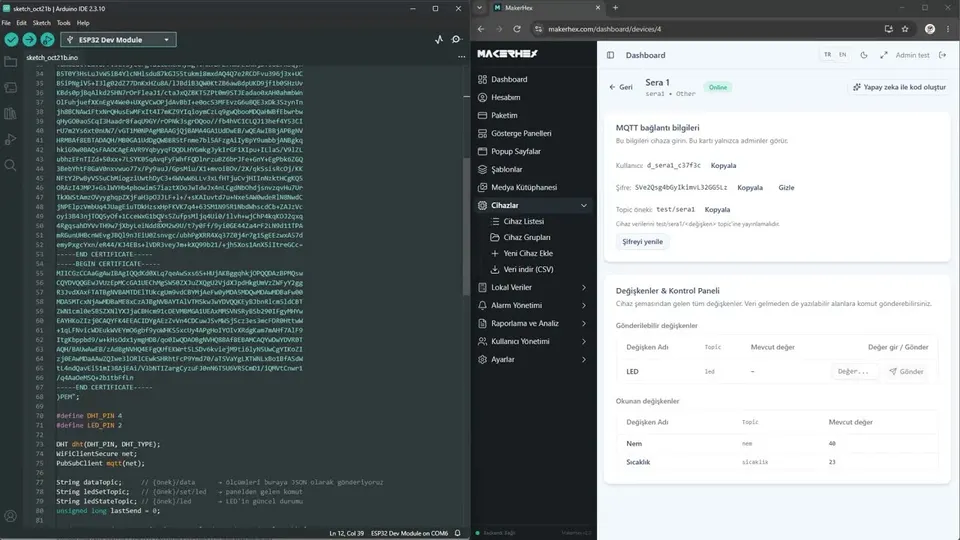
Sera 1, Etiket (Tag):sera1, Cihaz Türü:Diğer. - MQTT kimliği:
Otomatik üret (önerilen). - Değişkenler bölümünde Yeni Değişken Ekle ile üç değişken ekle:
| Değişken Adı | MQTT Topic | Yazılabilir mi? |
|---|---|---|
| Sıcaklık | sicaklik |
Hayır |
| Nem | nem |
Hayır |
| LED | led |
Evet |
- Cihaz Oluştur'a bas. Açılan pencerede kullanıcı adı, şifre ve Topic öneki görünür (örneğin
kiraci-adin/sera1). Bunları bir kenara not et.
Bu bilgileri daha sonra da cihazın sayfasındaki MQTT bağlantı bilgileri kartından görebilirsin.
2. Arduino IDE'yi hazırla
- Kart yöneticisinden
esp32(Espressif Systems) paketini kur. - Kütüphane yöneticisinden şunları kur:
PubSubClient(Nick O'Leary)DHT sensor library(Adafruit), istendiğindeAdafruit Unified Sensorile birlikte
3. Kod
Aşağıdaki kodu yeni bir taslağa yapıştır. Yalnızca en üstteki yedi satırı kendi bilgilerinle değiştir. DHT22 kullanıyorsan DHT_TYPE satırında DHT11 yerine DHT22 yaz.
// MakerHex hayati veya kritik güvenlik gerektiren sistemlerin kontrolünde kullanılamaz.

// Kütüphaneler: kullanacağımız hazır kod paketleri
#include <WiFi.h>              // WiFi ağına bağlanmak için
#include <WiFiClientSecure.h>  // Şifreli (TLS) bağlantı için
#include <PubSubClient.h>      // MQTT ile mesaj gönderip almak için
#include <DHT.h>               // DHT11 / DHT22 sensörünü okumak için
#include <time.h>              // Saati internetten almak için

// ---- Kendi bilgilerinle değiştir ----
const char* WIFI_SSID    = "WIFI_ADIN";             // WiFi ağının adı
const char* WIFI_PASS    = "WIFI_SIFREN";           // WiFi şifresi
const char* MQTT_USER    = "d_sera1_xxxxxx";        // paneldeki kullanıcı adı
const char* MQTT_PASS    = "PANELDEKI_SIFRE";       // paneldeki şifre
const char* TOPIC_PREFIX = "kiraci-adin/sera1";     // paneldeki Topic öneki
const unsigned long SEND_EVERY_MS = 30000;          // 30 saniyede bir gönder (Ücretsiz paket sınırı)
#define DHT_TYPE DHT11                              // DHT22 kullanıyorsan: DHT22
// -------------------------------------

const char* MQTT_HOST = "mqtt.makerhex.com";  // MakerHex MQTT sunucusu
const uint16_t MQTT_PORT = 8883;              // Şifreli bağlantı portu

// Let's Encrypt kök sertifikaları (ISRG Root X1 ve X2).
// Gizli değildir; MakerHex sunucusunun kimliğini doğrulamak için kullanılır.
const char* ROOT_CA = R"PEM(
-----BEGIN CERTIFICATE-----
MIIFazCCA1OgAwIBAgIRAIIQz7DSQONZRGPgu2OCiwAwDQYJKoZIhvcNAQELBQAw
TzELMAkGA1UEBhMCVVMxKTAnBgNVBAoTIEludGVybmV0IFNlY3VyaXR5IFJlc2Vh
cmNoIEdyb3VwMRUwEwYDVQQDEwxJU1JHIFJvb3QgWDEwHhcNMTUwNjA0MTEwNDM4
WhcNMzUwNjA0MTEwNDM4WjBPMQswCQYDVQQGEwJVUzEpMCcGA1UEChMgSW50ZXJu
ZXQgU2VjdXJpdHkgUmVzZWFyY2ggR3JvdXAxFTATBgNVBAMTDElTUkcgUm9vdCBY
MTCCAiIwDQYJKoZIhvcNAQEBBQADggIPADCCAgoCggIBAK3oJHP0FDfzm54rVygc
h77ct984kIxuPOZXoHj3dcKi/vVqbvYATyjb3miGbESTtrFj/RQSa78f0uoxmyF+
0TM8ukj13Xnfs7j/EvEhmkvBioZxaUpmZmyPfjxwv60pIgbz5MDmgK7iS4+3mX6U
A5/TR5d8mUgjU+g4rk8Kb4Mu0UlXjIB0ttov0DiNewNwIRt18jA8+o+u3dpjq+sW
T8KOEUt+zwvo/7V3LvSye0rgTBIlDHCNAymg4VMk7BPZ7hm/ELNKjD+Jo2FR3qyH
B5T0Y3HsLuJvW5iB4YlcNHlsdu87kGJ55tukmi8mxdAQ4Q7e2RCOFvu396j3x+UC
B5iPNgiV5+I3lg02dZ77DnKxHZu8A/lJBdiB3QW0KtZB6awBdpUKD9jf1b0SHzUv
KBds0pjBqAlkd25HN7rOrFleaJ1/ctaJxQZBKT5ZPt0m9STJEadao0xAH0ahmbWn
OlFuhjuefXKnEgV4We0+UXgVCwOPjdAvBbI+e0ocS3MFEvzG6uBQE3xDk3SzynTn
jh8BCNAw1FtxNrQHusEwMFxIt4I7mKZ9YIqioymCzLq9gwQbooMDQaHWBfEbwrbw
qHyGO0aoSCqI3Haadr8faqU9GY/rOPNk3sgrDQoo//fb4hVC1CLQJ13hef4Y53CI
rU7m2Ys6xt0nUW7/vGT1M0NPAgMBAAGjQjBAMA4GA1UdDwEB/wQEAwIBBjAPBgNV
HRMBAf8EBTADAQH/MB0GA1UdDgQWBBR5tFnme7bl5AFzgAiIyBpY9umbbjANBgkq
hkiG9w0BAQsFAAOCAgEAVR9YqbyyqFDQDLHYGmkgJykIrGF1XIpu+ILlaS/V9lZL
ubhzEFnTIZd+50xx+7LSYK05qAvqFyFWhfFQDlnrzuBZ6brJFe+GnY+EgPbk6ZGQ
3BebYhtF8GaV0nxvwuo77x/Py9auJ/GpsMiu/X1+mvoiBOv/2X/qkSsisRcOj/KK
NFtY2PwByVS5uCbMiogziUwthDyC3+6WVwW6LLv3xLfHTjuCvjHIInNzktHCgKQ5
ORAzI4JMPJ+GslWYHb4phowim57iaztXOoJwTdwJx4nLCgdNbOhdjsnvzqvHu7Ur
TkXWStAmzOVyyghqpZXjFaH3pO3JLF+l+/+sKAIuvtd7u+Nxe5AW0wdeRlN8NwdC
jNPElpzVmbUq4JUagEiuTDkHzsxHpFKVK7q4+63SM1N95R1NbdWhscdCb+ZAJzVc
oyi3B43njTOQ5yOf+1CceWxG1bQVs5ZufpsMljq4Ui0/1lvh+wjChP4kqKOJ2qxq
4RgqsahDYVvTH9w7jXbyLeiNdd8XM2w9U/t7y0Ff/9yi0GE44Za4rF2LN9d11TPA
mRGunUHBcnWEvgJBQl9nJEiU0Zsnvgc/ubhPgXRR4Xq37Z0j4r7g1SgEEzwxA57d
emyPxgcYxn/eR44/KJ4EBs+lVDR3veyJm+kXQ99b21/+jh5Xos1AnX5iItreGCc=
-----END CERTIFICATE-----
-----BEGIN CERTIFICATE-----
MIICGzCCAaGgAwIBAgIQQdKd0XLq7qeAwSxs6S+HUjAKBggqhkjOPQQDAzBPMQsw
CQYDVQQGEwJVUzEpMCcGA1UEChMgSW50ZXJuZXQgU2VjdXJpdHkgUmVzZWFyY2gg
R3JvdXAxFTATBgNVBAMTDElTUkcgUm9vdCBYMjAeFw0yMDA5MDQwMDAwMDBaFw00
MDA5MTcxNjAwMDBaME8xCzAJBgNVBAYTAlVTMSkwJwYDVQQKEyBJbnRlcm5ldCBT
ZWN1cml0eSBSZXNlYXJjaCBHcm91cDEVMBMGA1UEAxMMSVNSRyBSb290IFgyMHYw
EAYHKoZIzj0CAQYFK4EEACIDYgAEzZvVn4CDCuwJSvMWSj5cz3es3mcFDR0HttwW
+1qLFNvicWDEukWVEYmO6gbf9yoWHKS5xcUy4APgHoIYOIvXRdgKam7mAHf7AlF9
ItgKbppbd9/w+kHsOdx1ymgHDB/qo0IwQDAOBgNVHQ8BAf8EBAMCAQYwDwYDVR0T
AQH/BAUwAwEB/zAdBgNVHQ4EFgQUfEKWrt5LSDv6kviejM9ti6lyN5UwCgYIKoZI
zj0EAwMDaAAwZQIwe3lORlCEwkSHRhtFcP9Ymd70/aTSVaYgLXTWNLxBo1BfASdW
tL4ndQavEi51mI38AjEAi/V3bNTIZargCyzuFJ0nN6T5U6VR5CmD1/iQMVtCnwr1
/q4AaOeMSQ+2b1tbFfLn
-----END CERTIFICATE-----
)PEM";

#define DHT_PIN 4  // Sensörün veri bacağının bağlı olduğu pin
#define LED_PIN 2  // Karttaki dahili LED'in pini

DHT dht(DHT_PIN, DHT_TYPE);  // Sensör nesnesi: hangi pinde, hangi model
WiFiClientSecure net;        // Şifreli internet bağlantısı
PubSubClient mqtt(net);      // Bu bağlantı üzerinden MQTT konuşan nesne

String dataTopic;     // {önek}/data      → ölçümleri buraya JSON olarak gönderiyoruz
String ledSetTopic;   // {önek}/set/led   → panelden gelen komut
String ledStateTopic; // {önek}/led       → LED'in güncel durumu
unsigned long lastSend = 0;  // En son ne zaman gönderdik (milisaniye)

// Panelden mesaj gelince kendiliğinden çalışır.
void onMessage(char* topic, byte* payload, unsigned int length) {
  // Mesaj harf harf gelir; harfleri birleştirip tek bir yazı yapıyoruz.
  String value;
  for (unsigned int i = 0; i < length; i++) value += (char)payload[i];
  value.trim();  // Baştaki ve sondaki boşlukları sil

  if (ledSetTopic == topic) {  // Mesaj LED komutu mu?
    // "1", "true" veya "on" geldiyse LED açılacak
    bool on = value == "1" || value.equalsIgnoreCase("true") || value.equalsIgnoreCase("on");
    digitalWrite(LED_PIN, on ? HIGH : LOW);               // LED'i yak veya söndür
    mqtt.publish(ledStateTopic.c_str(), on ? "1" : "0");  // Yeni durumu panele bildir
    Serial.printf("LED %s\n", on ? "açık" : "kapalı");
  }
}

// WiFi'ye bağlanır; zaten bağlıysa hiçbir şey yapmaz.
void connectWiFi() {
  if (WiFi.status() == WL_CONNECTED) return;
  Serial.print("WiFi bağlanıyor");
  WiFi.mode(WIFI_STA);               // Kartı "WiFi'ye bağlanan cihaz" moduna al
  WiFi.begin(WIFI_SSID, WIFI_PASS);  // Bağlanmayı başlat
  while (WiFi.status() != WL_CONNECTED) {  // Bağlanana kadar bekle
    delay(500);
    Serial.print(".");
  }
  Serial.println(" tamam");
}

// Sertifikanın geçerlilik tarihini kontrol edebilmek için saati internetten al.
void syncClock() {
  configTime(0, 0, "pool.ntp.org", "time.google.com");
  for (int i = 0; i < 20 && time(nullptr) < 1700000000; i++) delay(500);  // en fazla 10 sn bekle
}

// MakerHex'e bağlanır; olmazsa 5 saniyede bir tekrar dener.
void connectMqtt() {
  while (!mqtt.connected()) {
    connectWiFi();
    Serial.print("MakerHex'e bağlanıyor...");
    // Cihaza özgü kimlik: kullanıcı adı + kartın seri numarası
    String clientId = String(MQTT_USER) + "-" + String((uint32_t)ESP.getEfuseMac(), HEX);
    if (mqtt.connect(clientId.c_str(), MQTT_USER, MQTT_PASS)) {
      Serial.println(" tamam");
      mqtt.subscribe(ledSetTopic.c_str());  // LED komutlarını dinlemeye başla
    } else {
      Serial.printf(" hata (kod %d), 5 sn sonra tekrar\n", mqtt.state());
      delay(5000);
    }
  }
}

// Kart açılınca BİR KEZ çalışır.
void setup() {
  Serial.begin(115200);      // Seri Port Ekranı ile konuşmayı başlat
  pinMode(LED_PIN, OUTPUT);  // LED pinini çıkış yap
  dht.begin();               // Sensörü başlat

  // Konu adreslerini önekle birleştir: örneğin "kiraci-adin/sera1/data"
  dataTopic = String(TOPIC_PREFIX) + "/data";
  ledSetTopic = String(TOPIC_PREFIX) + "/set/led";
  ledStateTopic = String(TOPIC_PREFIX) + "/led";

  connectWiFi();
  syncClock();
  net.setCACert(ROOT_CA);                // Sunucuyu bu sertifikayla doğrula
  mqtt.setServer(MQTT_HOST, MQTT_PORT);  // Hangi sunucuya bağlanılacak
  mqtt.setCallback(onMessage);           // Mesaj gelince onMessage çalışsın
  connectMqtt();
}

// setup'tan sonra SÜREKLİ tekrar tekrar çalışır.
void loop() {
  if (!mqtt.connected()) connectMqtt();  // Bağlantı koptuysa yeniden bağlan
  mqtt.loop();  // Gelen mesajları oku, bağlantıyı canlı tut (her turda çağrılmalı)

  // Son gönderimden bu yana yeterli süre geçmediyse loop'un geri kalanını atla
  if (millis() - lastSend < SEND_EVERY_MS) return;
  lastSend = millis();

  float t = dht.readTemperature();  // Sıcaklığı oku (°C)
  float h = dht.readHumidity();     // Nemi oku (%)
  if (isnan(t) || isnan(h)) {       // Okunamadıysa (NaN) gönderme
    Serial.println("Sensör okunamadı");
    return;
  }

  // İki değeri tek mesajda gönder: {"sicaklik":24.6,"nem":61.0}
  char json[64];
  snprintf(json, sizeof(json), "{\"sicaklik\":%.1f,\"nem\":%.1f}", t, h);
  mqtt.publish(dataTopic.c_str(), json);
  Serial.println(json);
}
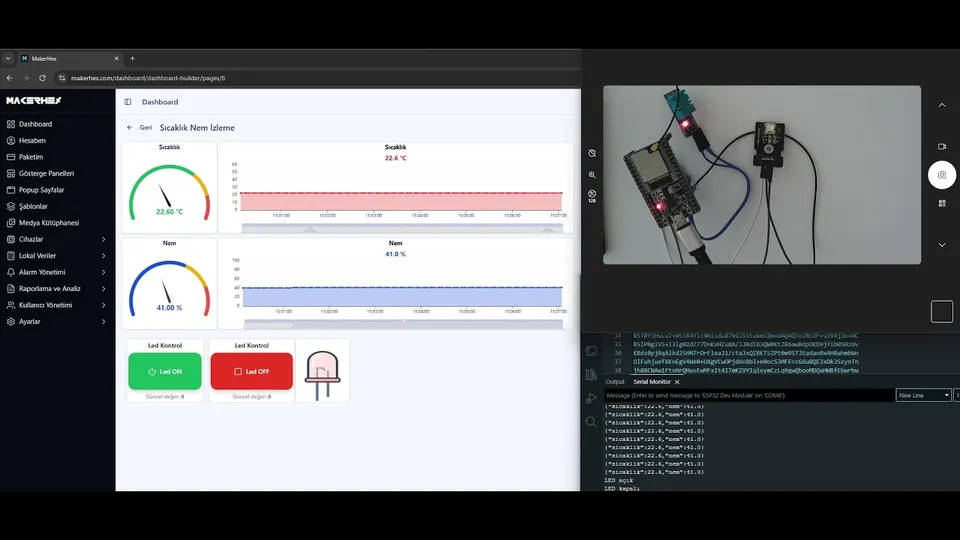
Kartı seç, yükle ve Seri Port Ekranını 115200 baud ile aç. Şuna benzer satırlar görmelisin:
WiFi bağlanıyor.... tamam
MakerHex'e bağlanıyor... tamam
{"sicaklik":24.6,"nem":61.0}
4. Panelde izle ve kontrol et
- Panelde cihazı aç: Sıcaklık ve Nem değerleri 30 saniyede bir güncellenir. Paketin izin veriyorsa
SEND_EVERY_MSdeğerini küçültebilirsin (Maker: 5000, Deneme / Pro / Ultimate: 1000). - Gönderilebilir değişkenler bölümünde LED için
1gönder: LED yanar.0gönderince söner. - Panoya bir gösterge, grafik veya düğme bileşeni ekleyip bu değişkenleri seçerek kendi ekranını kurabilirsin.
Nasıl çalışıyor?
- Cihaz tüm ölçümleri tek mesajda,
{önek}/datakonusuna JSON olarak gönderir. JSON'daki her anahtar (sicaklik,nem) paneldeki bir değişkenin MQTT Topic değeriyle eşleşir. - İstersen tek bir değeri kendi konusuna da gönderebilirsin:
{önek}/sicaklikkonusuna24.6. - Panelden gönderilen komutlar
{önek}/set/{değişken}konusuna düz değer olarak gelir (1,0,true,falseveya bir sayı). - Her cihazın kendi kullanıcı adı ve şifresi vardır ve yalnızca kendi önekinin altındaki konulara erişebilir.
Kodda kullanılan fonksiyonlar
| Fonksiyon | Ne yapar? |
|---|---|
Serial.begin(115200) / Serial.println() |
Bilgisayarla USB üzerinden konuşmayı başlatır / Seri Port Ekranı'na yazı yazar. |
pinMode() / digitalWrite() |
Pini çıkış yapar / çıkışa elektrik verir (HIGH) veya keser (LOW). |
dht.begin() / dht.readTemperature() / dht.readHumidity() |
Sensörü başlatır / sıcaklığı / nemi okur. Okuyamazsa NaN döner; isnan() bunu kontrol eder. |
WiFi.begin() / WiFi.status() |
WiFi'ye bağlanmayı başlatır / bağlı olup olmadığını söyler. |
configTime() / time() |
Saati internetten alır / şu anki zamanı verir. Sertifika kontrolü için gerekli. |
net.setCACert() |
Şifreli bağlantıda sunucunun gerçekten MakerHex olduğunu sertifikayla doğrular. |
mqtt.setServer() / mqtt.setCallback() |
Bağlanılacak sunucuyu / mesaj gelince çalışacak fonksiyonu ayarlar. |
mqtt.connect() / mqtt.connected() / mqtt.state() |
MakerHex'e bağlanır / bağlı mı söyler / bağlanamadıysa nedenini sayıyla verir. |
mqtt.subscribe(konu) |
Konuya abone olur; o konuya gelen mesajlar onMessage'a düşer. |
mqtt.publish(konu, mesaj) |
Konuya mesaj gönderir. |
mqtt.loop() |
Gelen mesajları okur, bağlantıyı canlı tutar. loop() içinde her turda çağrılmalı. |
millis() |
Kart açıldığından beri geçen milisaniye. delay() kullanmadan zaman ölçmeye yarar. |
snprintf() |
Sayıları belirli bir kalıba yerleştirip yazı oluşturur; burada JSON mesajını hazırlıyor. %.1f, "virgülden sonra 1 basamaklı sayı" demektir. |
Daha ayrıntılı, satır satır anlatım için Cihaz ve bağlantı testi örneğine bak.
Sorun giderme
| Belirti | Olası neden |
|---|---|
hata (kod -2) |
İnternet bağlantısı veya sertifika sorunu. Kart saatinin alındığından ve ROOT_CA bloğunun eksiksiz kopyalandığından emin ol. |
hata (kod 4) veya hata (kod 5) |
Kullanıcı adı ya da şifre yanlış. Paneldeki MQTT bağlantı bilgileri kartından kontrol et; gerekirse şifreyi yenile. |
| Bağlanıyor ama değer gelmiyor | Topic öneki veya JSON anahtarları paneldekiyle aynı değil. Panelde tanımlı olmayan değişkenler sessizce yok sayılır. |
Sensör okunamadı |
Sensör bağlantısını, pin numarasını ve DHT_TYPE satırının sensörünle aynı olduğunu kontrol et. |
Sensörün yoksa: dht.readTemperature() ve dht.readHumidity() satırlarını float t = 20 + random(0, 100) / 10.0; ve float h = 50 + random(0, 200) / 10.0; ile değiştirerek deneme verisi gönderebilirsin.
Yapay zeka ile kendi projene uyarla
Bu örneği başka sensörlerle ya da başka bir kartla kullanmak istersen, kodu yapay zekaya (ChatGPT, Claude, Gemini, Cursor) yazdırabilirsin. Önce projeni kendi sözlerinle anlat, altına Yapay zeka ile MakerHex kodu yazdır sayfasındaki MakerHex sistem bilgisi metnini yapıştır. Yapay zeka kodu yazar ve panelde hangi cihazı, hangi değişkenleri açacağını söyler.
Cihazını panelde zaten oluşturduysan, cihaz sayfasındaki Yapay zeka ile kod oluştur düğmesi bu metni cihazının adı, topic'leri ve değişkenleriyle hazır doldurur.
Bu örnek için proje anlatımı şöyle olabilir:
Elimde bir ESP32 DevKit V1 ve DHT22 (veya DHT11) sıcaklık-nem sensörü var, sensörün veri bacağı GPIO 4'e bağlı.
Arduino IDE kullanıyorum. 30 saniyede bir sıcaklık ve nemi MakerHex'e göndermek,
karttaki dahili LED'i (GPIO 2) panelden yakıp söndürmek istiyorum. Paketim Ücretsiz.
Şifreni yapay zekaya verme; kodu aldıktan sonra kendin gir.
MakerHex, hayati veya kritik güvenlik gerektiren sistemlerin kontrolünde kullanılamaz. Bu örnek eğitim ve izleme amaçlıdır.
İlgili örnekler
- ESP32 MQTT bağlantı testi (en basit örnek)Sensör gerekmez. ESP32'den MakerHex'e MQTT ile tek tek değer gönder, panelden LED'i yak. Her satırı açıklanmış, ilk kez deneyenler için örnek.
- Mevcut projeni MakerHex'e bağlaÇalışan bir ESP32 projen mi var? Bir kütüphane, hazır bir blok ve iki satırla MakerHex'e bağla. Veriyi tek tek ya da JSON olarak gönder, komut al.
- Yapay zeka ile ESP32 ve Arduino kodu yazdırProjeni ChatGPT, Claude veya Gemini'ye anlat, altına MakerHex sistem metnini ekle. Yapay zeka kodu yazar, panelde ne yapacağını adım adım söyler.
Kendi cihazınla dene: ücretsiz başla, 14 gün Pro özellikleri dahil, kart gerekmez.
Ücretsiz başla